
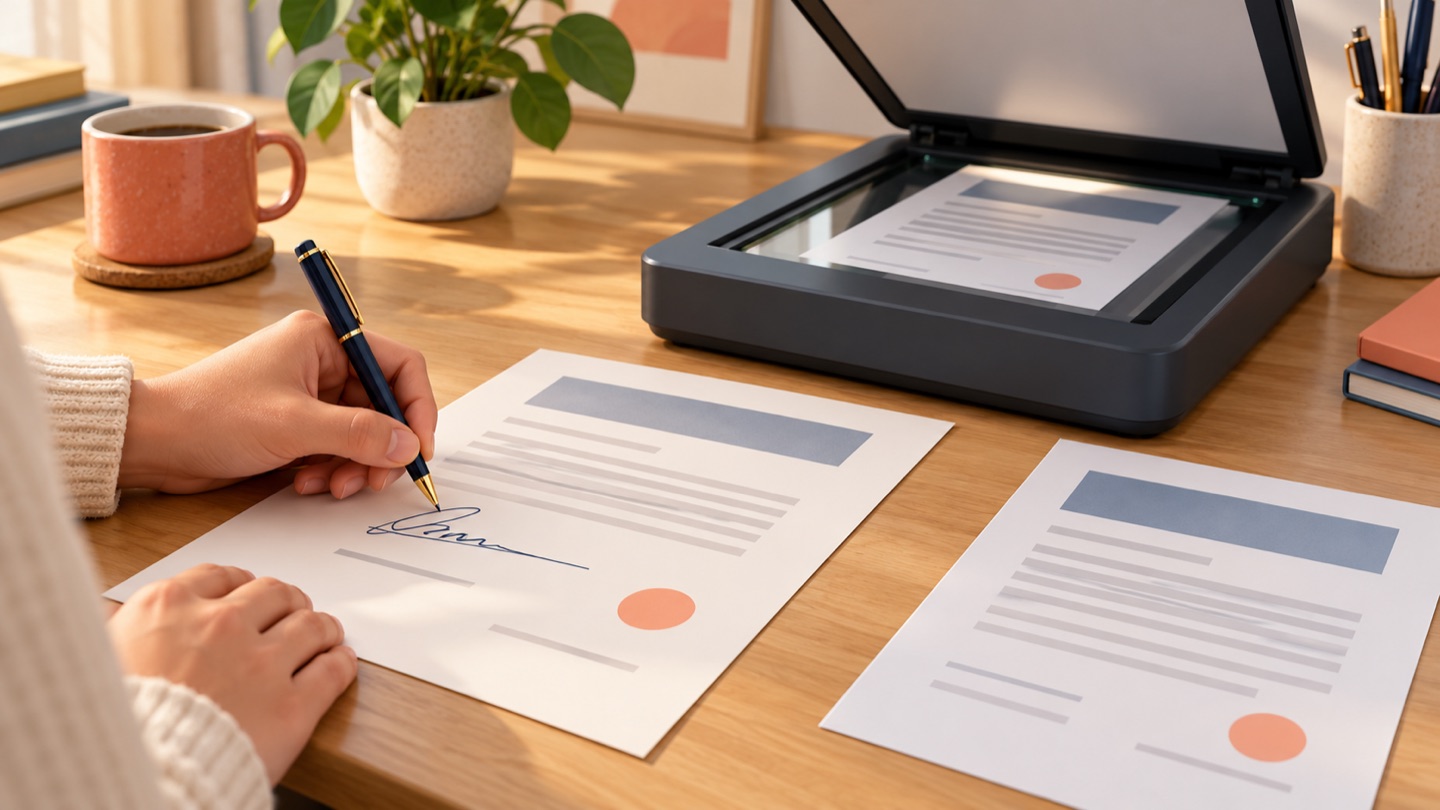
紙への手書き署名が指定されている場合は、PDFを印刷してペンで署名し、再びPDFにスキャンします。電子署名が認められていれば、印刷せずにページ上へ署名を追加できることもあります。まず指示の意味を確認しましょう。スキャン画像は証明書ベースのデジタル署名とは異なります。
紙の原本が必要な場合
「手書き」「インクで署名」「原本」といった指示は、紙の書類を求めている場合があります。画像や画面上に描いた署名では要件を満たさないかもしれません。スキャンでよいのか原本を郵送するのか、はっきりしない場合は送信前に確認してください。
印刷して署名する
- 正しい版を開き、すべての指示を読みます。
- 署名、日付、イニシャル、証人の欄を確認します。
- 余白や本文が切れない設定で全ページを印刷します。
- 指定欄に署名し、本文を隠したり求められていない修正を書き加えたりしません。
- 用紙の枚数と順番を確認します。
スキャンしてPDFにする
用紙を平らに置き、影や反射のない照明でスキャンします。角が切れたり解像度が低すぎたりしないよう確認してください。スマートフォンで撮影する場合は、カメラを用紙と平行にし、自動トリミングの範囲も確認します。
スキャン後は署名を拡大して線が読めるか、各ページの四辺や日付が欠けていないか、ページ順が正しいかを確認します。わかりやすい名前でPDFを保存し、紙の原本も送る必要があるか確認してください。
印刷が不要な場合
受取人が電子署名を認める場合は、Sign PDF DocumentでChrome上からPDFを準備できます。署名を描くかPNG・JPEG・WebP画像を読み込み、テキスト、日付、スタンプ、メモを追加し、ページを整理してダウンロードまたは印刷します。ファイルは端末上で処理され、アカウントは不要です。
このアプリが追加するのは表示形式の署名です。証明書や暗号検証が必要なら、受取人が指定する方法を使ってください。
| 受取人の指示 | 次に行うこと |
|---|---|
| 「手書きで署名し原本を返送」 | 紙に署名して指定方法で原本を送る |
| 「署名してスキャンを返送」 | 紙に署名し、全ページをスキャンして画質を確認する |
| 「電子署名」 | 表示形式の署名でよいかを確認する |
| 「証明書」「デジタルID」 | 指定されたサービスと形式を使用する |
よくある質問
署名したページの写真だけで十分ですか?
受取人が写真を認める場合に限ります。複数ページの文書では、希望する形式を確認してください。
白黒でスキャンしてもよいですか?
署名と本文がはっきり読めれば問題ありません。送信前に拡大して確認します。
ペンで署名するよう指定されたのに電子署名してもよいですか?
確認せずに方法を変えないでください。表示形式の電子署名が受理されるか受取人に尋ねます。