
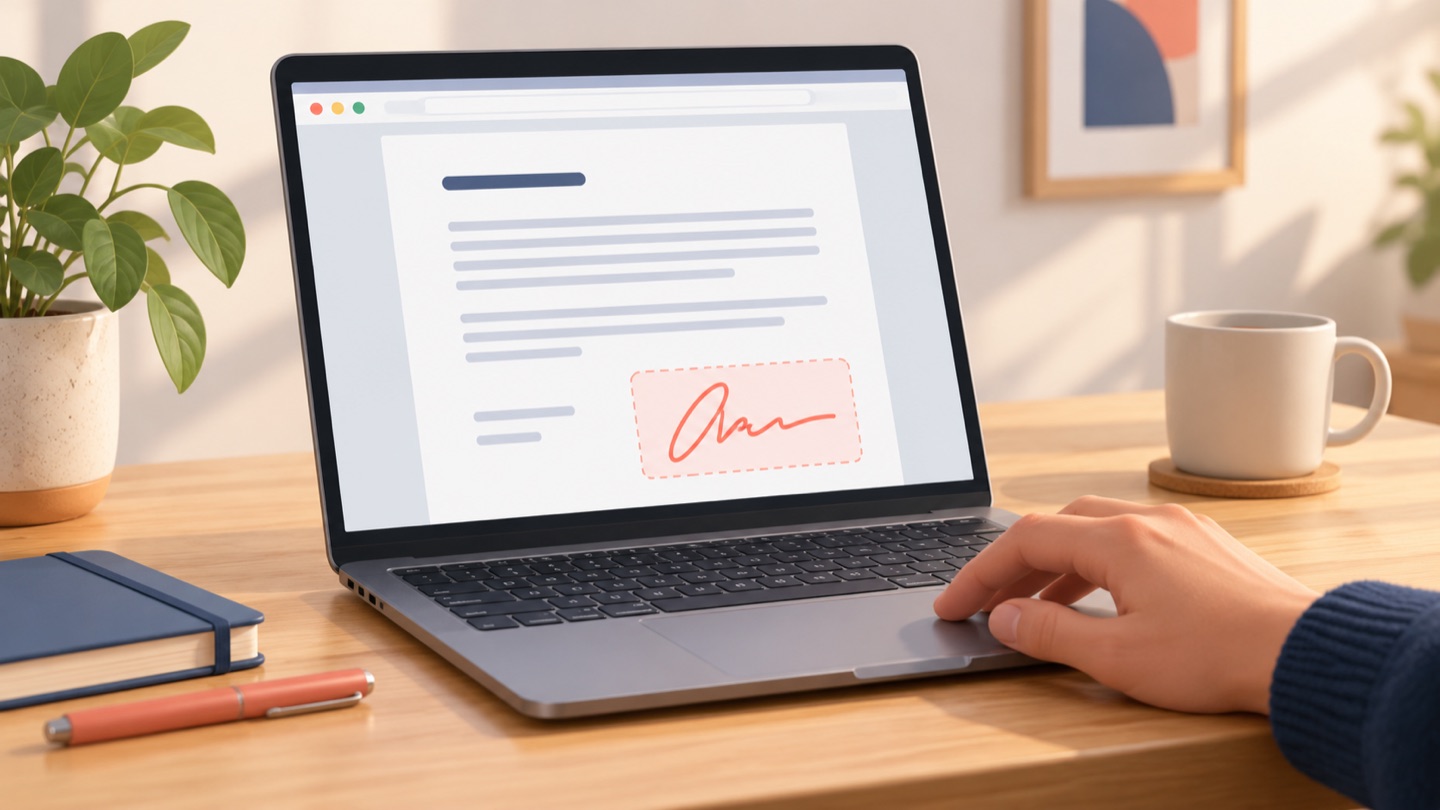
ChromeでPDFに署名するには、署名や注釈に対応したエディターでファイルを開き、署名欄に配置して保存します。保存後は書き出したコピーを開いて確認してください。ChromeでPDFを表示できても、内蔵ビューアーに編集機能があるとは限りません。
事前に用意するもの
- 正しいPDFと、変更していない原本のコピー
- 受取人の指示(日付やイニシャル、署名画像、証明書など)
- マウス、タッチパッド、スタイラス、またはPNG・JPEG・WebP形式の署名画像
- 完成版を保存する場所
フォームに署名専用欄があれば、その欄を使います。ロックまたは証明書で保護されたPDFの制限を回避せず、送信者に記入用のファイルを依頼してください。
Sign PDF Documentで署名する
Sign PDF Documentは、Chromeで署名とページ整理を行えるワークスペースです。
- アプリでPDFを開きます。
- 署名を描くか、PNG・JPEG・WebP画像を読み込みます。
- 指定欄に置き、必要ならサイズや角度を調整します。
- 指示されたテキスト、日付、スタンプ、メモを追加します。
- ページを確認し、必要に応じて順番や向きを変更したり、追加・削除したりします。
- PDFをダウンロードまたは印刷し、書き出したコピーを開いて確認します。
ファイルは端末上で処理され、アカウントは必要ありません。表示形式の署名を追加するためのアプリであり、証明書の発行や暗号署名の作成は行いません。
Chromeのビューアーだけを使う場合
Chromeで利用できる操作は、バージョン、端末、ファイルの開き方によって異なります。署名ツールがなければ、PDFを保存して対応するエディターで開いてください。機密文書では、端末内のファイルかウェブサイトから配信されたPDFかも確認しましょう。ファイルの入手元によってアクセスできる人が変わる場合があります。
書き出したPDFを確認する
| 確認箇所 | チェック内容 |
|---|---|
| 署名位置 | 指定欄にあり、説明文や本文に重なっていない |
| 記入内容 | 必須欄、日付、イニシャルがそろっている |
| ページ | 欠けたページがなく、順番も正しい |
| 保存 | 元ファイルではなくダウンロードしたコピーを確認している |
| 署名方法 | 受取人が認める種類になっている |
タッチ画面では署名欄を拡大し、可能ならスタイラスを使います。保存後は通常の表示倍率でも線が読めるか確認してください。
よくある質問
アカウントなしで署名できますか?
Sign PDF Documentはアカウント登録を求めません。署名の描画や画像の読み込み、PDFへの注釈、ダウンロードができます。
ChromeでPDFを編集できないのはなぜですか?
内蔵ビューアーが閲覧専用の場合があります。PDFエディターを使うか、送信者に記入できるコピーを依頼してください。
証明書が必要かどうかは、どう判断しますか?
契約書や組織からの指示を確認します。「デジタル証明書」「デジタルID」「暗号検証」と書かれている場合、表示だけの署名では足りません。