
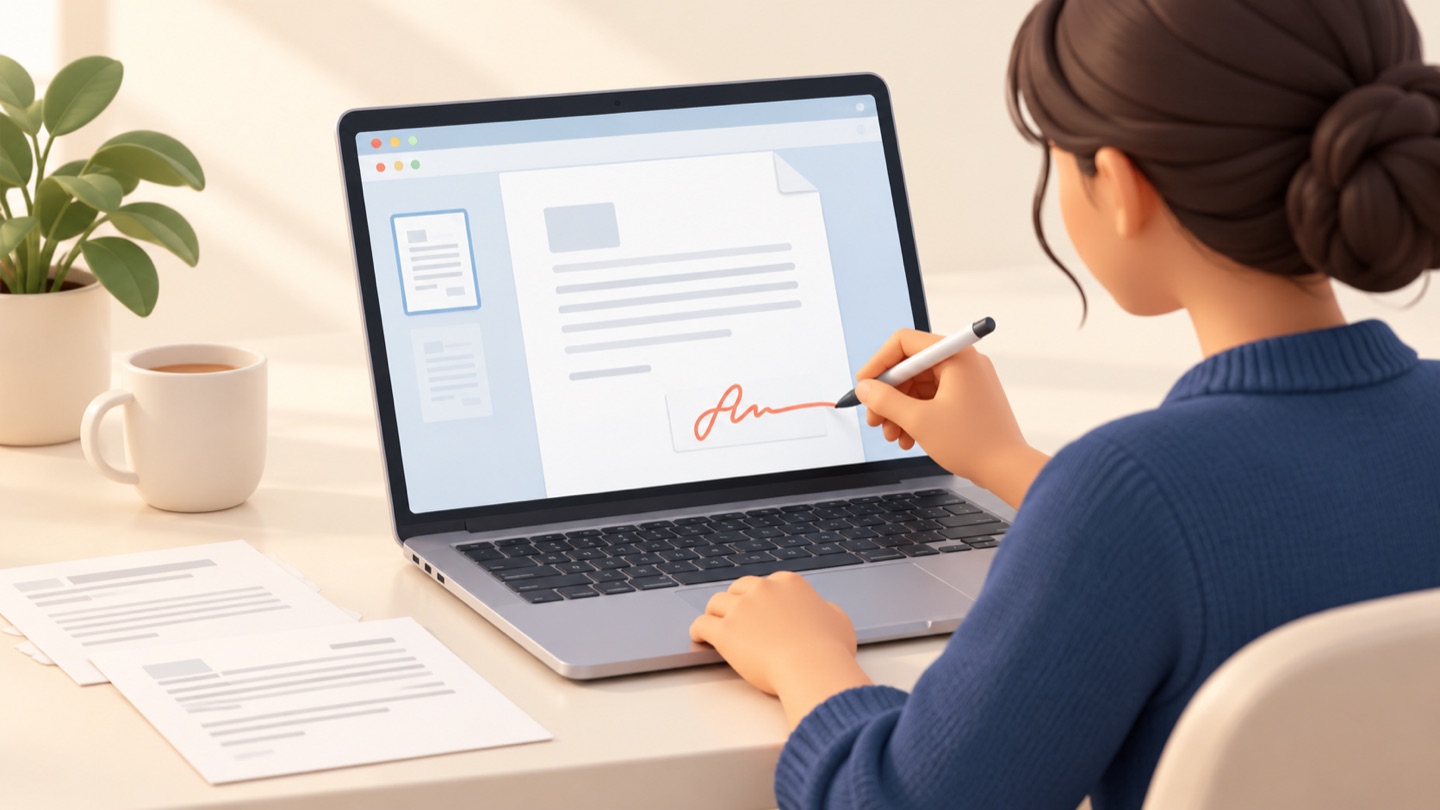
PDFに署名する前に、受取人が認める署名方法を確認しましょう。 PDFエディターで指定された署名を追加し、元ファイルとは別に保存して、保存後のファイルを開き直して確認します。手書きや画像の署名はページ上に表示される電子署名です。証明書ベースのデジタル署名は暗号技術を使い、署名者や署名後の変更を検証できる場合があります。
どの方法を選ぶ?
| 方法 | PDFに追加されるもの | 向いている場面 | 事前に確認すること |
|---|---|---|---|
| 署名を描く・名前を入力する | ページ上に見える署名 | 受取人が表示形式の署名を認めている | 描画と入力のどちらが認められるか |
| 署名画像を配置する | 手書き署名の画像 | 同じ画像をフォームに使う場合 | 画像を使う許可と、PDFを編集可能なままにする必要があるか |
| 証明書で署名する | デジタル証明書に結び付いた暗号署名 | 署名者や文書の完全性の検証が必要な場合 | 指定された証明書、サービス、形式は何か |
| 印刷して署名後にスキャンする | 紙に署名した文書のスキャン | 紙の原本への署名を求められた場合 | スキャンでよいか、原本も必要か |
「電子署名」「デジタル署名」という言葉の意味は、サービスや制度によって異なります。受理に影響する場合は、受取人に具体的な方法を確認してください。署名画像だけでは、証明書ベースのデジタル署名にはなりません。
署名する前の準備
- 正しい版か確認する。 すべてのページを読み、未編集の原本を残します。
- 署名の指示を読む。 日付、イニシャル、証人、添付書類、複数人が署名する順番を確認します。
- 署名の種類を確かめる。 証明書や指定サービスが必要なら、画像で代用しないでください。
- 保存先を決める。 原本を上書きせず、署名済みのコピーを別名で保存します。
PDFに表示される署名を追加する
- PDFを注釈または署名ツールのあるエディターで開きます。署名欄があるフォームでは、まずその欄を使います。
- 「署名」「マークアップ」などのツールを選び、署名を描くか、名前を入力するか、使用許可のある画像を読み込みます。
- 指定欄に配置します。拡大して、本文、日付、他の署名欄に重なっていないか確認します。
- 日付やイニシャルは、求められた場合だけ指定形式で追加します。
- 新しいPDFとして保存し、エディターを閉じてから再度開き、全ページを確認します。
Sign PDF DocumentでPDFを準備する
Sign PDF Documentは、ChromeでPDFを準備するためのワークスペースです。署名を描画するほか、PNG・JPEG・WebPの画像を読み込み、テキスト、日付、スタンプ、メモを追加できます。各要素のサイズや向きを調整し、PDFと画像を結合したり、ページの並べ替え、回転、追加、削除を行ったりしてから、ダウンロードまたは印刷できます。ファイルは端末上で処理され、アカウント登録は不要です。
受取人が表示形式の電子署名を認める場合に使えます。証明書を発行したり、暗号学的な署名を作成したりする機能はありません。証明書や特定の検証が必要な場合は、指定された方法を使ってください。
送信前のチェック
- 署名が指定欄にあり、文字を隠していない。
- 必須の記入欄、日付、イニシャルがそろっている。
- ページ数、順番、向きが正しい。
- 保存後のPDFが開き、変更内容も残っている。
- 正しいファイルを正しい相手に送る。
他の人が署名したPDFを無断で編集すると、証明書の検証に影響することがあります。PDFがロックされている場合は、送信者に記入用のコピーや許可された手順を確認してください。
よくある質問
印刷せずにPDFへ署名できますか?
受取人が選んだ署名方法を認めていれば可能です。証明書付き署名には対応する証明書ベースの手順が必要です。
署名画像で本人確認できますか?
画像だけでは暗号学的な本人確認はできません。ページに署名が表示されるだけです。
保存したら署名が消えました。どうすればよいですか?
注釈を含むPDFとして書き出したか確認し、元ファイルではなくダウンロード済みのコピーを開いてください。