
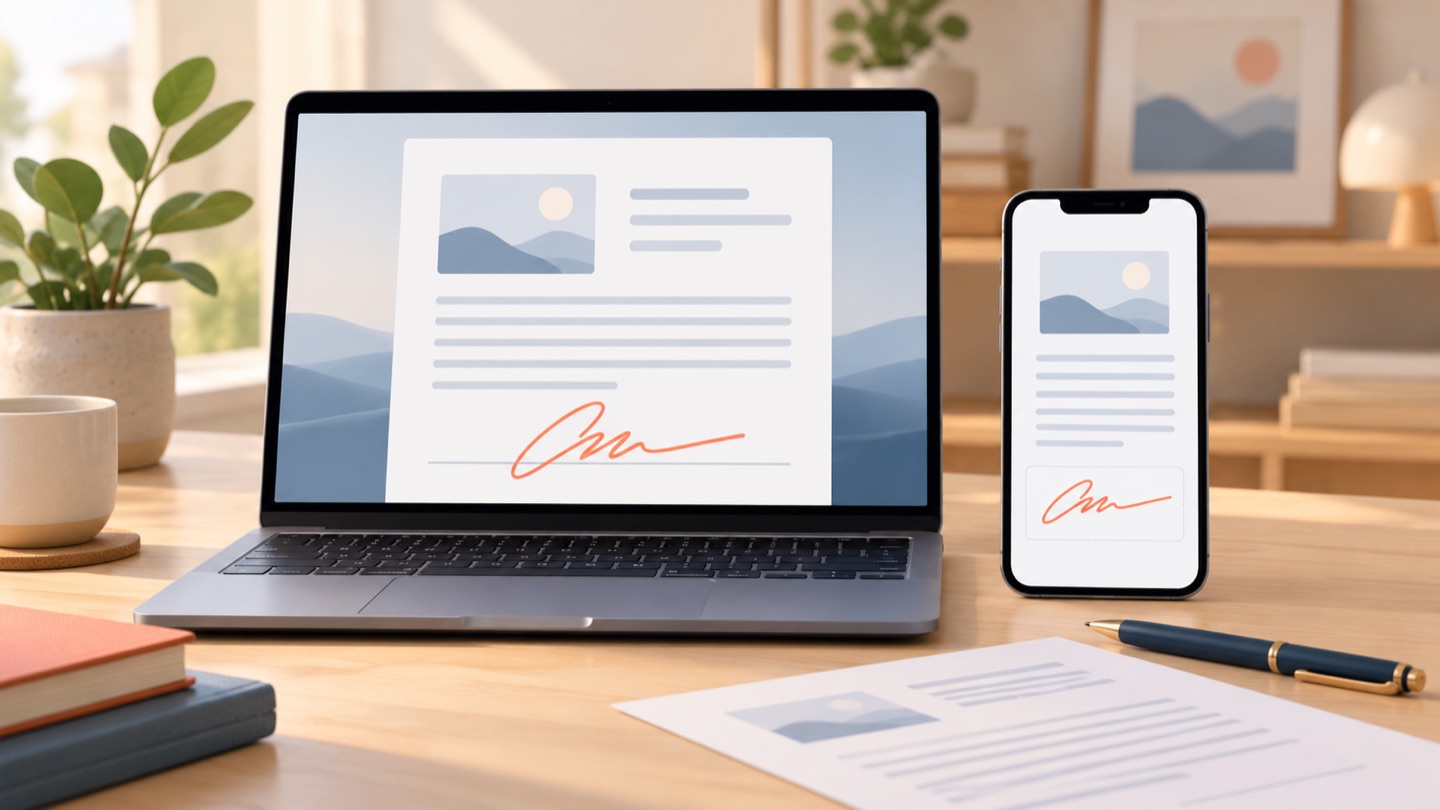
iPhone、iPad、Macの標準マークアップ機能を使うと、受取人が認める場合にPDFへ表示形式の署名を追加できます。証明書付きデジタル署名が求められる場合、描画した署名では代用できません。必要な手順を受取人に確認してください。
iPhone・iPadでマークアップを使う
- 「ファイル」アプリなど、PDFに対応したアプリで文書を開きます。
- マークアップボタンをタップします。表示されない場合は、ページや操作メニューをタップしてください。
- 署名ツールを選び、必要なら指やスタイラスで署名を作成します。
- 署名を指定欄へ移動してサイズを調整します。テキストや日付は指示された場合だけ加えます。
- コピーを保存し、開き直してすべてのページを確認します。
iOS/iPadOSのバージョンやアプリによってメニューは異なります。マークアップが見つからないときは、PDFを「ファイル」に保存してから開いてください。
Macの「プレビュー」を使う
- PDFを「プレビュー」で開きます。
- マークアップツールバーを表示し、「署名」を選択します。
- トラックパッド、カメラ、または対応しているiPhoneで署名を作成します。
- 署名を指定欄へドラッグし、サイズを調整します。
- 別ファイルとして保存し、書き出したPDFを再度開いて確認します。
Appleの公式手順:iPhoneでPDFフォームに入力・署名する、MacのプレビューでPDFに注釈を付ける。
Chromeでより多くの編集を行う
テキスト、日付、スタンプ、メモを加える、複数ファイルを結合する、ページを整理する、といった作業も必要ならSign PDF Documentでまとめて処理できます。署名を描くかPNG・JPEG・WebP画像を読み込み、ページを確認してからダウンロードまたは印刷します。ファイルは端末上で処理され、登録は不要です。
このアプリは表示形式の電子署名に対応します。証明書を発行したり暗号署名を作成したりする機能はありません。暗号学的な検証が必要な場合は、受取人が指定する方法を使います。
端末ごとの方法
| 端末 | 一般的なツール | 確認すること |
|---|---|---|
| iPhone | 「ファイル」とマークアップ | 署名が隣の文字に重ならない |
| iPad | マークアップと指またはApple Pencil | 指定欄の中に読みやすく収まっている |
| Mac | 「プレビュー」のマークアップ | 書き出したコピーにも署名がある |
| Chrome搭載PC | Sign PDF Document | 受取人がその署名形式を認めている |
送信前に確認する
- 保存済みPDFを開き直す。
- 全ページ、向き、ページ順を確認する。
- 通常の表示倍率で署名や日付が読めるか確認する。
- 正しい版を指定された相手へ送る。
他の人が署名したファイルを許可なく編集しないでください。証明書の検証に影響する場合があります。
よくある質問
iPhoneだけで署名できますか?
受取人が表示形式の署名を認めていれば、標準のマークアップ機能で対応できる場合があります。
Macのプレビューで開けない場合は?
ダウンロードが完了し、端末内に保存されているか確認してください。ファイルが破損または保護されている場合は、送信者に別のコピーや手順を依頼します。