
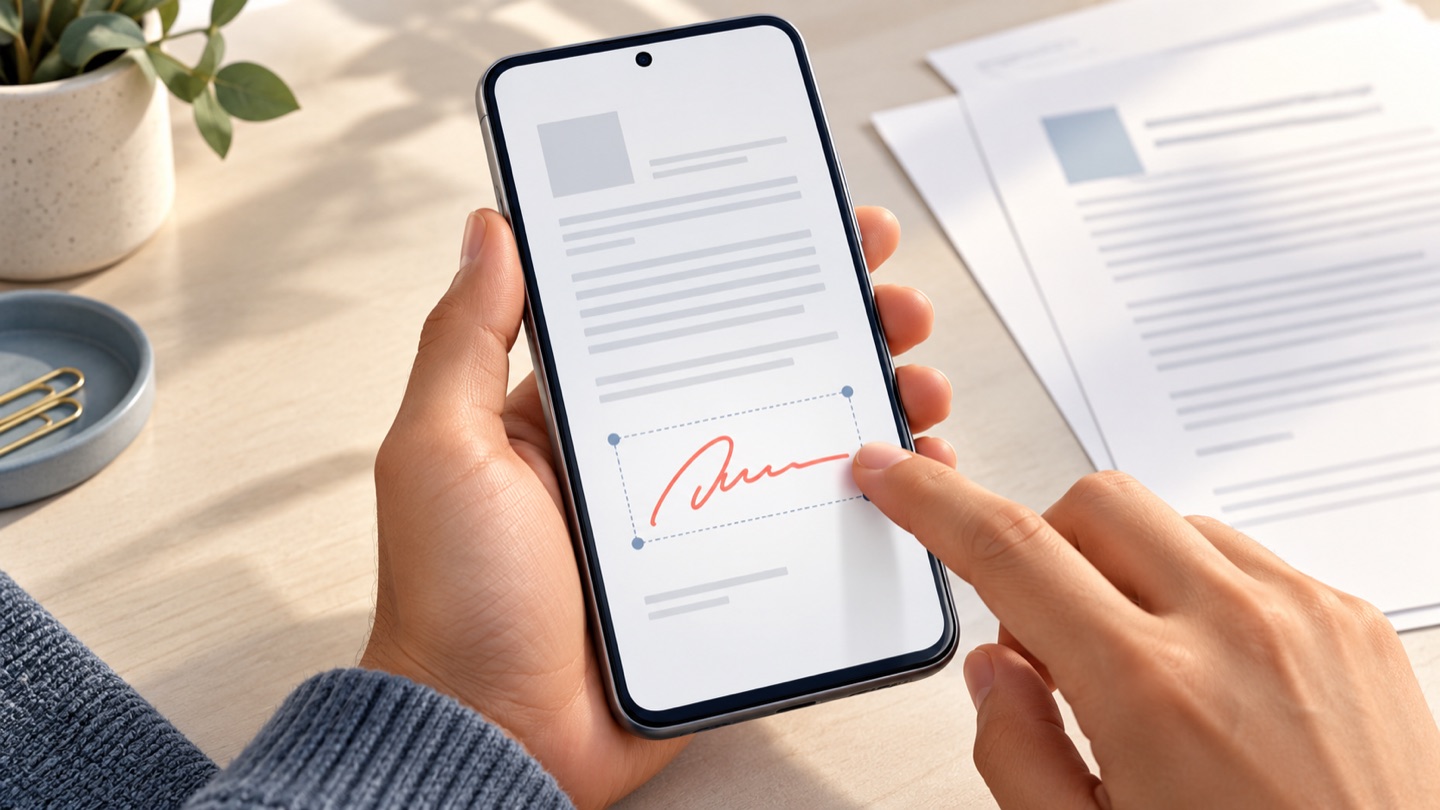
Androidでは、PDFを開くアプリに注釈ツールがあれば、画面上に見える署名を追加できます。証明書ベースのデジタル署名が必要な場合は、使用するサービスと形式を受取人に確認してください。
Google ドライブで注釈を付ける
Google ドライブは、対応する端末でPDFへの注釈に対応しています。端末やアプリのバージョンによって利用できる機能が異なることがあります。
- Google ドライブでPDFを開くか、ドライブに保存します。
- メニューから「注釈」などの項目を選びます(表示される場合)。
- 指やスタイラスで署名を描きます。先に署名欄を拡大してください。
- コピーを保存または書き出します。
- 保存したPDFを開き直し、署名、本文、全ページを確認します。
注釈ツールが表示されない場合は、対応するPDFエディターを使ってください。各ページをスクリーンショットに置き換えると、画質やテキスト検索に影響することがあります。
より多くの編集が必要な場合
テキスト、日付、スタンプ、メモの追加、署名画像の読み込み、ファイルの結合、ページ整理が必要なら、PDFエディターが便利です。Chrome版Sign PDF DocumentではPNG・JPEG・WebP画像の読み込みや署名位置の調整、ページの整理を行い、完成したPDFをダウンロードまたは印刷できます。ファイルは端末上で処理され、アカウント登録は不要です。
このアプリはパソコンのChromeで動作します。スマートフォンだけで作業する場合は、必要な機能を備えたモバイルエディターまたはAndroidの注釈ツールを使ってください。
小さな画面で読みやすく署名する
- 正しい版のPDFを開いたことを確認します。
- 署名欄を拡大して、境界と周囲の文字を見ます。
- できるだけゆっくり一筆で描きます。スタイラスがあれば使います。
- 日付や他の署名者の欄に重なっていないか確認します。
- コピーとして保存し、書き出し後に開き直します。
| 困ったこと | 試す方法 |
|---|---|
| 注釈メニューがない | アプリを更新するか、別のエディターで開く |
| 署名が大きすぎる | 欄を拡大してから小さく描き直す |
| 線がきれいに描けない | 画面を拭く、スタイラスを使う、画像を読み込む |
| 受取人に拒否された | 証明書または紙の原本が必要か確認する |
よくある質問
Androidで描いた署名は電子署名ですか?
ページ上に表示される電子的な署名です。受理されるかどうかは文書、受取人、適用ルールによります。
Androidの画像をPDFへ読み込めますか?
画像の読み込みに対応したエディターなら可能です。Sign PDF DocumentはパソコンのChromeでこの操作に対応しています。
PDFが保護されている場合は?
保護を回避せず、送信者に記入用コピーまたは許可された方法を確認してください。