
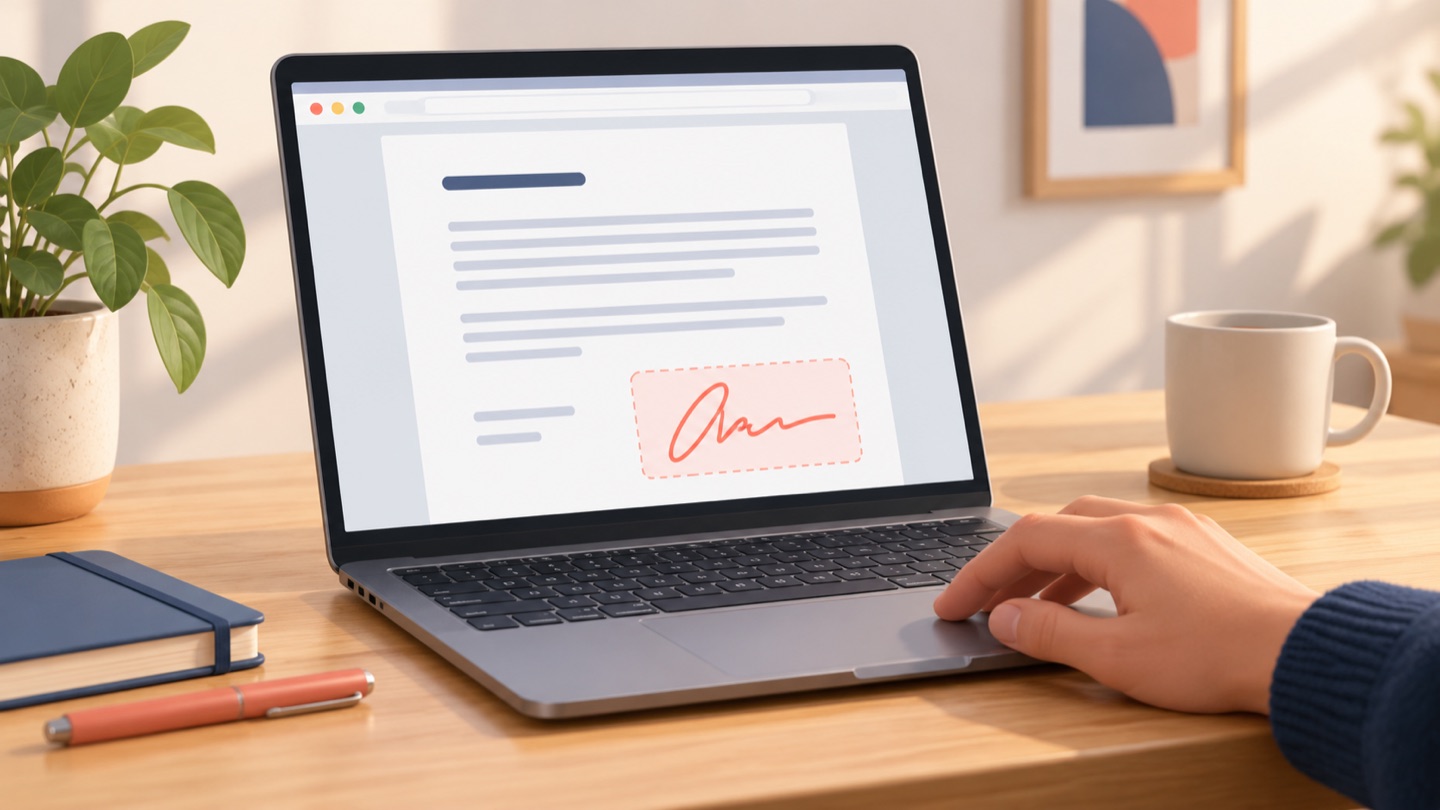
Para assinar um PDF no Chrome, abra o arquivo em um editor com ferramenta de assinatura ou anotação, coloque a assinatura no campo indicado, salve uma cópia e abra-a novamente para conferir. O navegador pode exibir o PDF sem oferecer todas as ferramentas necessárias para editá-lo.
O que você vai precisar
- O PDF correto e uma cópia intacta do original.
- As instruções do destinatário: assinatura desenhada, data, iniciais ou certificado.
- Mouse, trackpad, caneta digital ou imagem de assinatura PNG, JPEG ou WebP.
- Um local para salvar a versão final.
Se o formulário tiver um campo específico para assinatura, use esse campo. Não tente contornar a proteção de um documento bloqueado ou certificado; peça ao remetente uma cópia que possa ser preenchida.
Assine com Sign PDF Document
Sign PDF Document reúne a assinatura e a organização das páginas em um espaço de trabalho para Chrome:
- Abra o PDF no aplicativo.
- Desenhe a assinatura ou envie uma imagem PNG, JPEG ou WebP.
- Posicione a marca no campo e ajuste o tamanho ou a rotação, se necessário.
- Adicione o texto, a data, o carimbo ou a observação solicitados.
- Confira as páginas; reorganize, gire, adicione ou remova páginas quando necessário.
- Baixe ou imprima o PDF e abra a cópia exportada para revisar.
Os arquivos são processados no dispositivo e o aplicativo não exige conta. Ele adiciona assinaturas visíveis; não emite certificados nem cria assinaturas criptográficas.
Se você estiver usando apenas o visualizador do Chrome
O Chrome abre arquivos PDF, mas as ações disponíveis dependem da versão, do dispositivo e da origem do arquivo. Se não encontrar uma ferramenta de assinatura, salve o documento e abra-o em um editor de PDF adequado. Para documentos confidenciais, confira se o PDF é local ou carregado de um site: a origem pode mudar quem tem acesso ao arquivo.
Revise o PDF exportado
| Conferência | O que verificar |
|---|---|
| Posição | A assinatura está no campo e não cobre instruções |
| Formulário | Os campos, datas e iniciais exigidos estão preenchidos |
| Páginas | Todas estão presentes e na ordem correta |
| Salvamento | Você está revisando a cópia baixada, não o arquivo original |
| Tipo de assinatura | O método corresponde ao que o destinatário aceita |
Em uma tela sensível ao toque, amplie o campo e use uma caneta digital, se possível. Depois de salvar, confira se os traços continuam legíveis em tamanho normal.
Perguntas frequentes
Posso assinar sem criar uma conta?
O Sign PDF Document não exige conta. Você pode desenhar ou importar uma assinatura, anotar o PDF e baixar o resultado.
Por que não consigo editar o PDF no Chrome?
O visualizador integrado pode ser apenas para leitura. Use um editor de PDF ou peça ao remetente uma cópia preenchível.
Como sei se preciso de um certificado?
Confira as instruções do contrato ou da organização. Se mencionarem certificado digital, identidade digital ou validação criptográfica, uma marca visível não basta.
Guias relacionados
- Como assinar um PDF: métodos e conferências
- Assinar PDF no iPhone ou Mac
- Adicionar imagem de assinatura ao PDF